
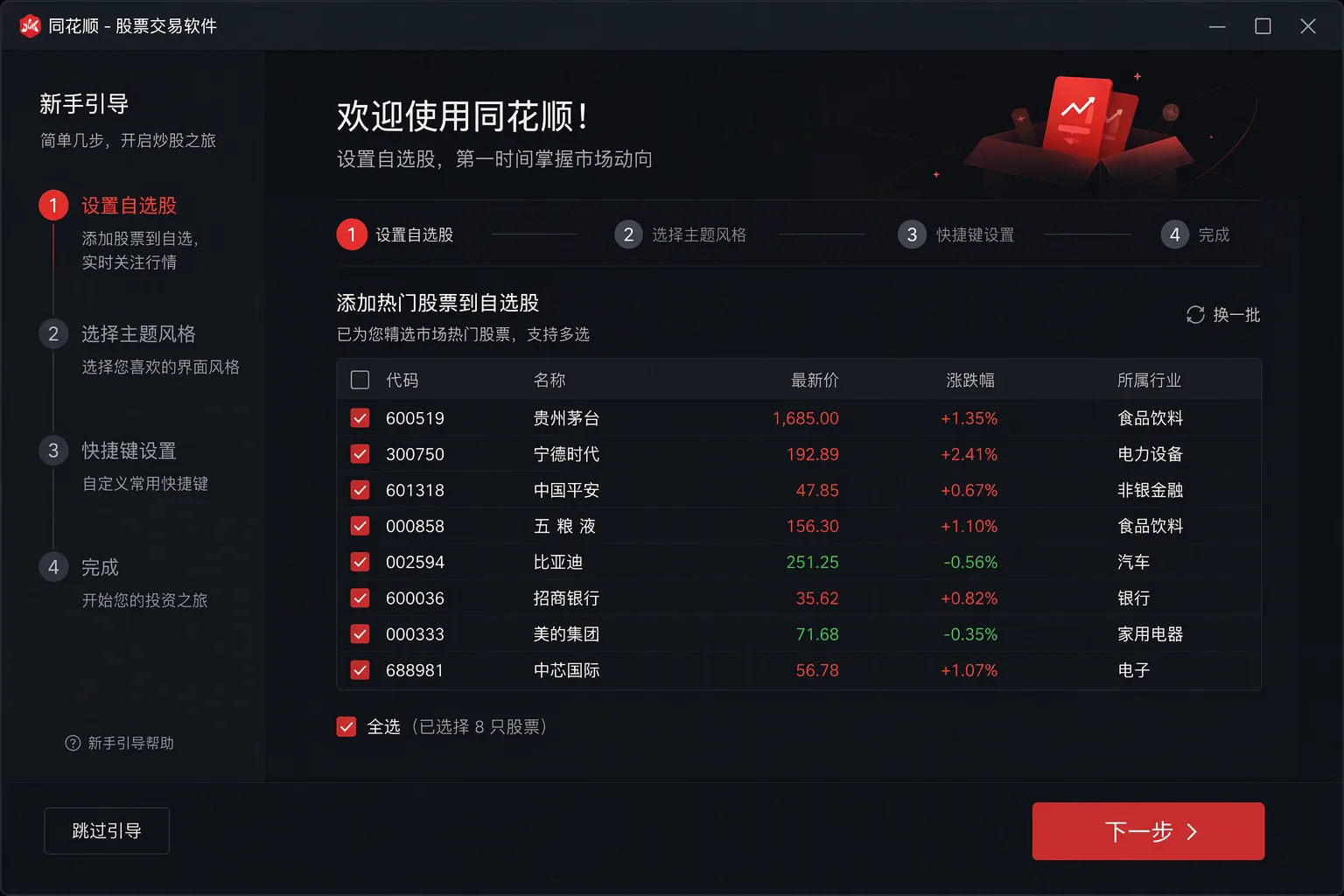
第一步:安装与首次设置
在下载页获取安装包并完成安装后,首次启动会进入设置向导:选择界面配色、设置字体大小、勾选开机自启。建议保持默认的全键盘配色,行情页面以深色为底长时间观看更护眼。
向导中会引导添加首批自选股:可以直接输入股票代码或名称拼音首字母搜索,也可以从系统推荐的热门指数开始。这一步添加的品种以后随时可以在自选股面板增删,不必纠结。
完成向导后建议登录同花顺账号(手机号免费注册),这样自选股与后续设置会同步到手机端,换电脑也不会丢失。
本教程按「安装 → 认识界面 → 自定义分析 → 预警盯盘 → 交易下单」五个阶段编写, 每个阶段配一张界面示意与具体操作说明,全程约二十分钟。 还没安装软件的话,请先到下载页获取安装包;已安装的用户可以直接从第二步开始。
在下载页获取安装包并完成安装后,首次启动会进入设置向导:选择界面配色、设置字体大小、勾选开机自启。建议保持默认的全键盘配色,行情页面以深色为底长时间观看更护眼。
向导中会引导添加首批自选股:可以直接输入股票代码或名称拼音首字母搜索,也可以从系统推荐的热门指数开始。这一步添加的品种以后随时可以在自选股面板增删,不必纠结。
完成向导后建议登录同花顺账号(手机号免费注册),这样自选股与后续设置会同步到手机端,换电脑也不会丢失。
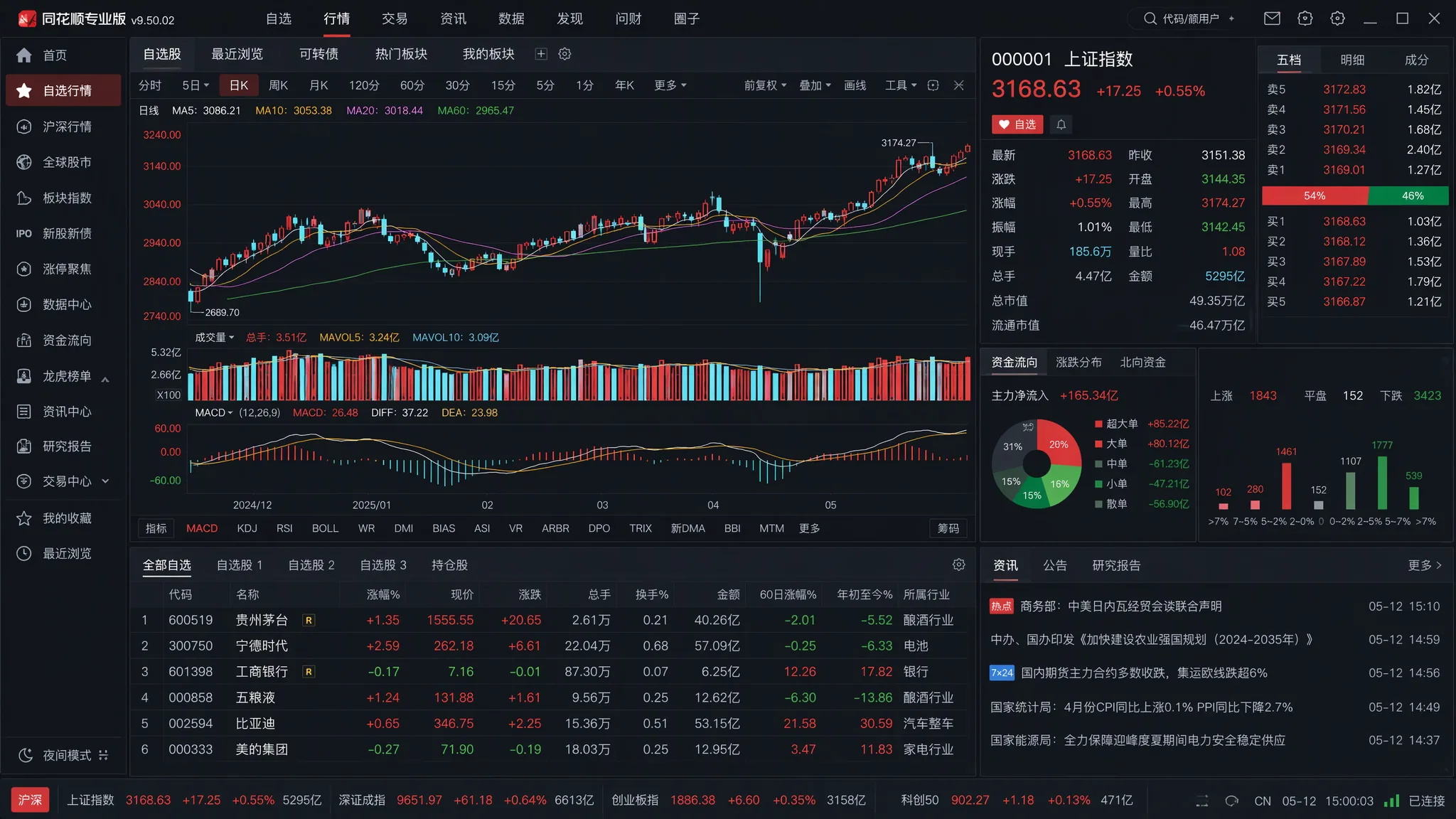
主界面左侧是品种导航树(市场分类与板块),中间为报价列表或个股详情,右侧可以放盘口与逐笔成交。按F5在分时图与K线图之间切换,按F10查看个股资料,这是使用频率最高的两个按键。
输入股票代码或拼音首字母后回车即可跳转到对应个股;在K线界面按上下方向键放大缩小周期,按住Ctrl滚动鼠标滚轴可以左右平移历史K线。
建议新手先记住三组操作:F5切分时/K线、F10看资料、06进入自选股同列,掌握这三组就能完成日常看盘的九成操作。
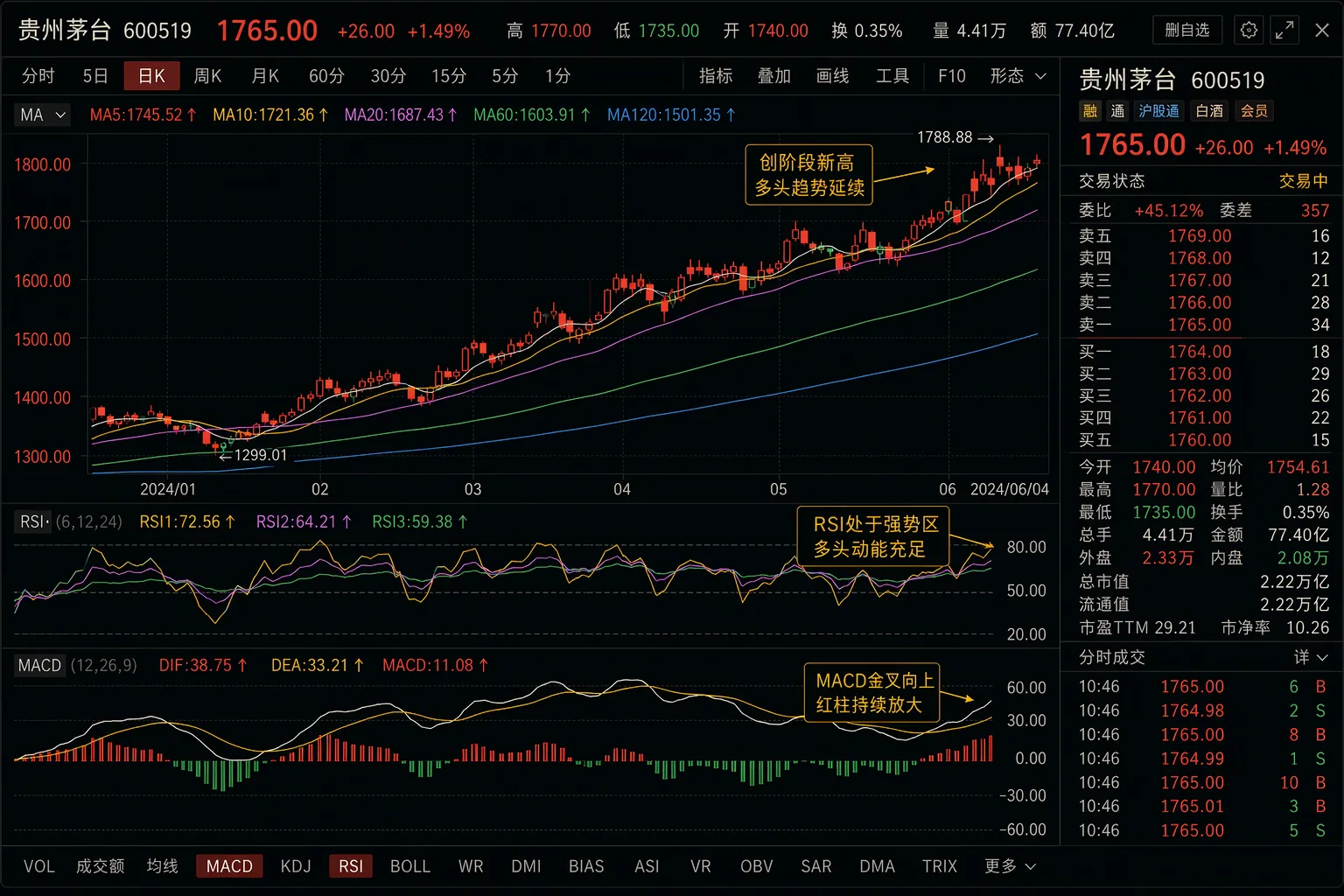
在K线图上点击右键选择「主图指标-均线设置」,可以修改均线条数与周期参数,比如把默认均线改成5/10/20/60四条的常用组合;副图区通过右键「叠加指标」并排显示MACD、成交量等任意组合。
画线工具在K线界面顶部工具条上:趋势线、水平线、黄金分割线最常用,画好后可以拖动端点修正位置,双击线条可设置颜色与提醒(价格触线弹窗)。
如果常用指标组合超过一套,可以在「版面-保存版面」中把当前窗口布局存成模板,以后一键切换,适合分时盯盘与复盘分析两种工作模式的切换。
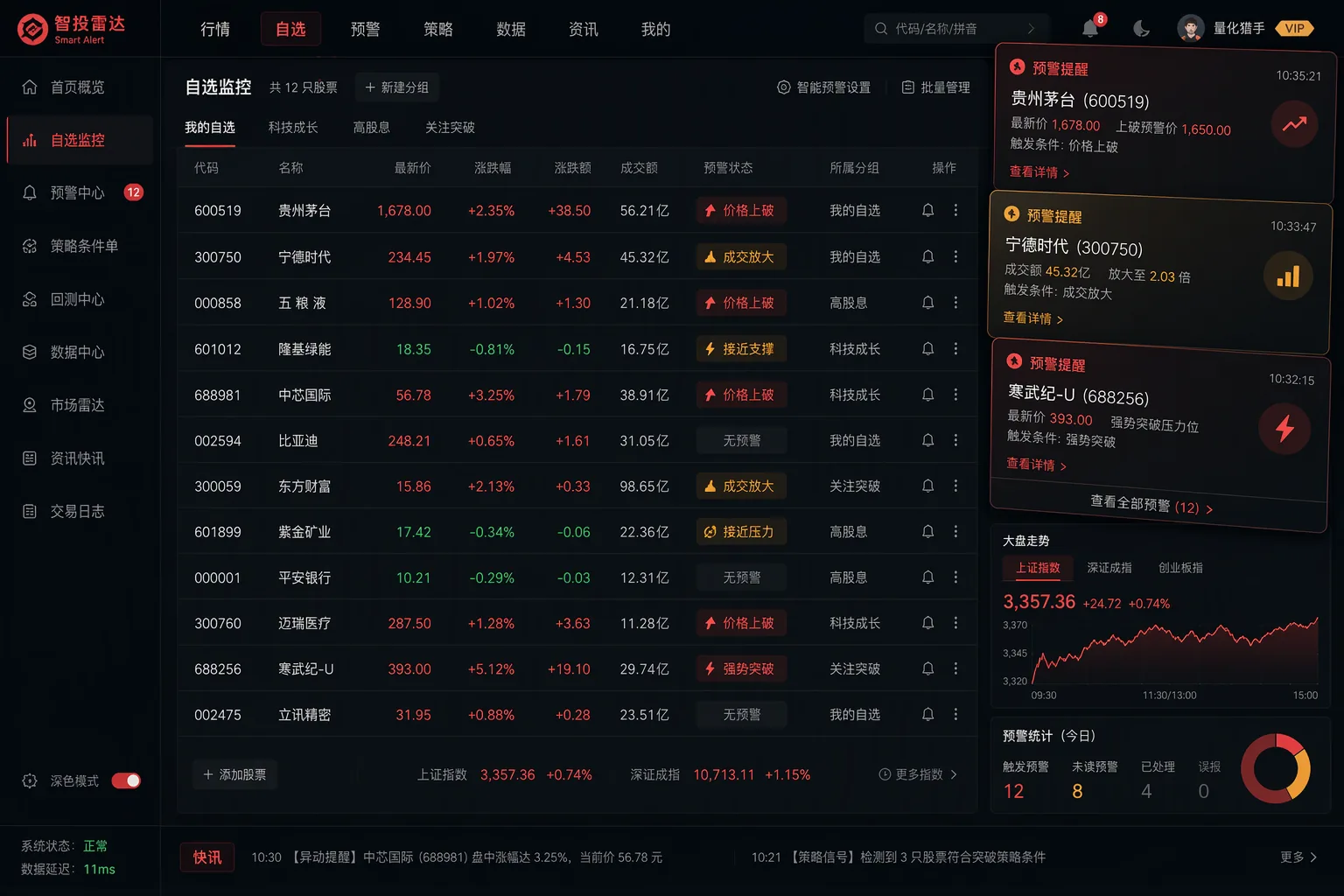
在个股页面右键「预警-添加预警」,或直接在自选股列表勾选多只股票批量设置。条件支持价格上下穿、涨跌幅、换手率、量比等,数值输入后右侧会显示当前该股对应数值作为参考。
提醒方式建议三项全开:软件弹窗、提示音、手机推送。手机推送需要在手机版同花顺登录同一账号,并在系统通知设置中允许推送,这样即便离开电脑也不会错过触发信号。
预警列表在「工具-预警列表」中集中管理,可以暂停、修改或删除任意条件;非交易时段触发的条件会在开盘集合竞价后自动重新生效。
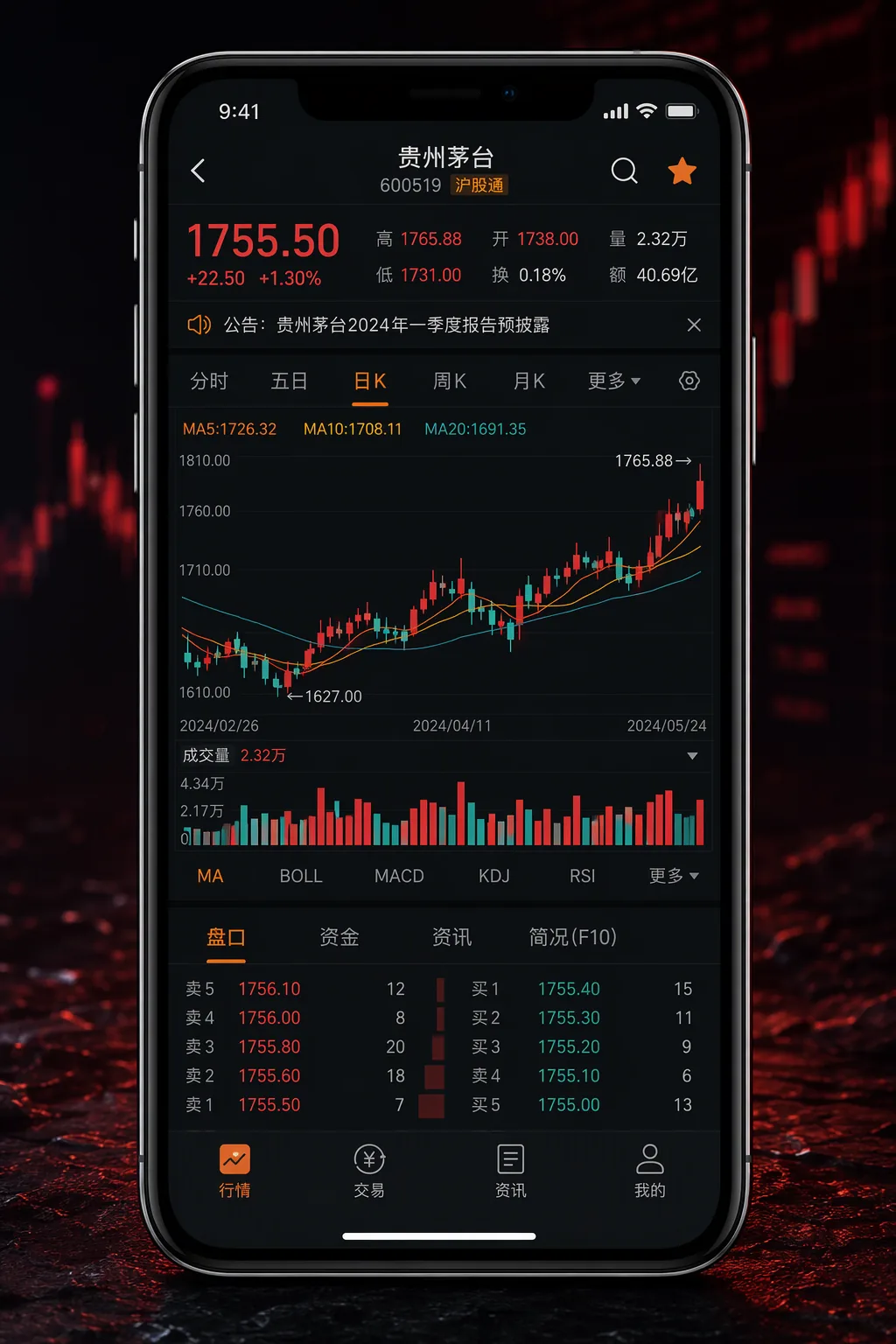
按F12或点击交易按钮打开交易登录窗口,选择您的券商并输入资金账号与交易密码登录。首次登录某家券商会要求签署电子协议,按提示完成即可。
买入界面输入代码后自动带出证券名称与最新价,填写价格与数量后点击买入下单;卖出同理。闪电下单模式支持在个股页面直接敲价格回车下单,速度更快但要谨慎使用。
条件单在交易模块的「智能单」入口设置:定价买入、回落卖出、止盈止损都支持,触发条件达成后系统自动提交委托,适合没有时间盯盘的投资者。
复盘:每天收盘后用「区间统计」功能回看自选股当日高低点与量能分布,比单纯看收盘涨幅更有信息量。
多股同列:输入数字键06(或菜单进入)可在一个窗口平铺多只个股的分时/K线,适合早盘快速扫描自选股异动。
数据导出:右键报价列表选择「数据导出」,可以把自选股行情存成CSV在表格软件中做二次分析。
语音搜索:手机版支持语音输入股票名称,走路时也能快速查行情。